










免梯子免信用卡,手把手教你注册美区账号 | 有用功
微信公众号 AppSo 的这篇美国区 Apple ID 的注册教程,是一篇旧文的更新版本,所有的步骤都经过我们实测。不过,这不意味着本教程可以涵盖所有情况,毕竟人生最不缺的就是意外。
此前,注册美区 Apple ID 的方式有很多种,但不少方式都随着时间推移一一失效。所以微信公众号 AppSo 今天重新为大家整理了一次美区 App Store 账号注册方法,实测无需信用卡、Paypal 和梯子。
美国作为苹果的大本营,其美国区的 Apple ID 也是好处众多:
- 在美区的 App Store 商店中,有着丰富的数字内容,其中就包括了影视剧、电影和音乐。中国的数字内容短暂上线了一段时间之后,就因为相关审查规则便暂停了服务,归期不定。
- 在美区 App Store 中,有着更加丰富的应用程序,其中有些应用在中国区是没有的。
- 类似于我们介绍的星巴克福利等,也仅限于美区兑换。
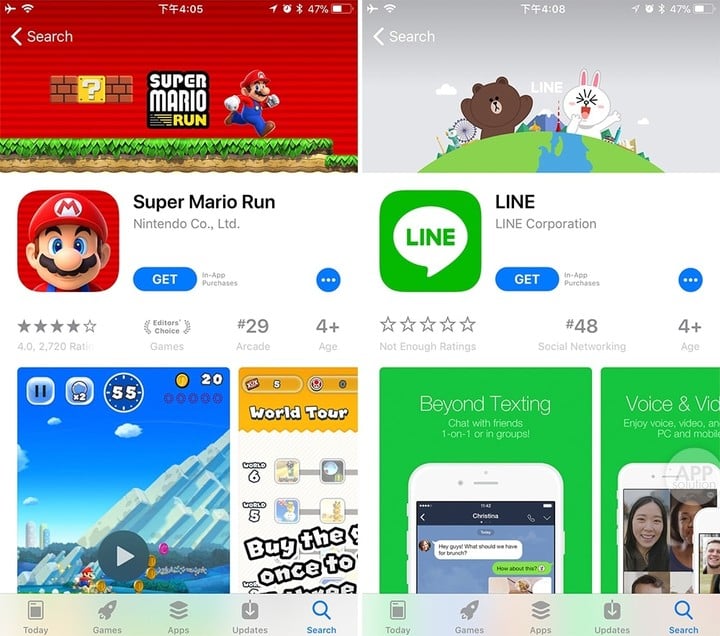
美区有许多中区没有上架的游戏和 app
如果要说缺点,那就是购买比较麻烦(需要绑定美国信用卡或者购买 iTunes 礼品卡充值),以及没有中国区 1 元 / 3 元的超低定价(美区收费应用的最低价为 0.99 美元,Apple Music 为 15 美元 / 月)。
但拥有一个美国区 Apple ID 属于有利无害的事情,多一手准备也不会有什么坏处。
为了让展示更清晰,我们还特意制作了一个视频,方便大家逐步对照。
▽ 点击即可播放 ▽
文字版注册教程如下:
1. 在电脑上(Mac 和 PC 皆可),安装并打开 iTunes,点击「应用」,前往 iTunes 的 App Store。

2. 向下滚动并在窗口的右下角找到国家或地区旗标,选择美国。
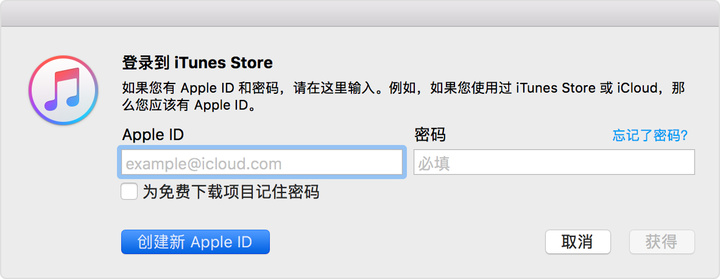
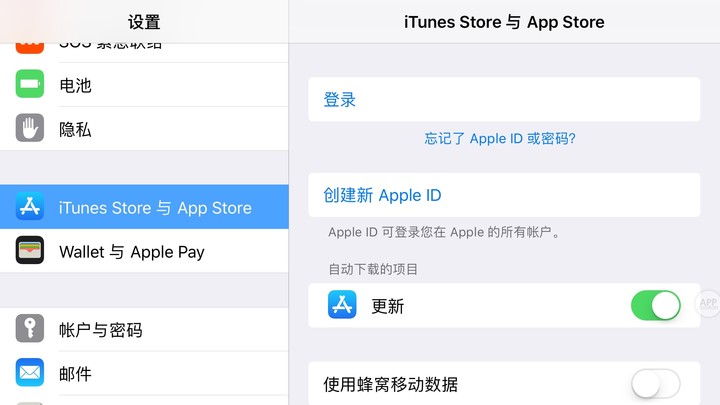
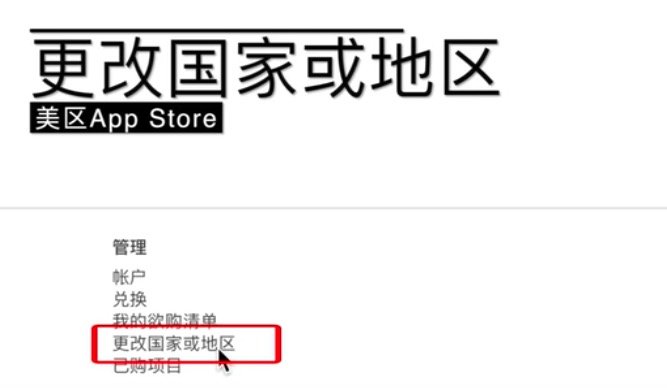 3. 任意下载一个免费 App。当系统要求您使用 Apple ID 登录时,点按「创建 Apple ID」,新建一个账号。
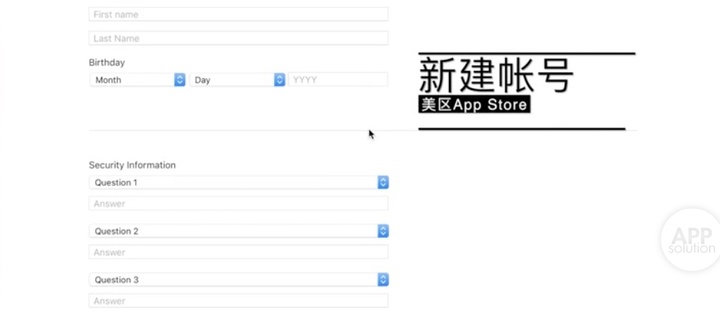
4. 此时呈现在我们眼前的就是注册账号时常见的页面了,在这里需按照要求填写上苹果所需要的相关信息。需要提醒各位的是,所填写的邮箱必须在此前从未用于注册 Apple ID;而且美区的影视资源等内容有进行分级,所以生日信息务必认真填写。
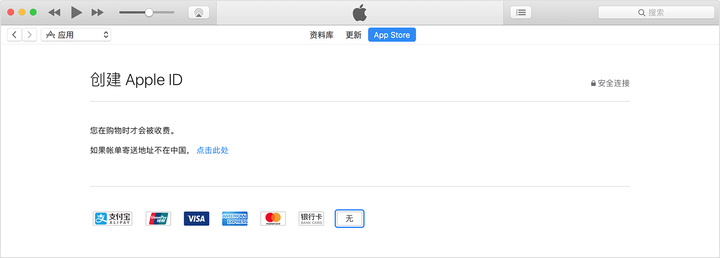
5. 最后选取「None」作为付款类型。这意味着你可以不用绑定任何支付方式。如果采用其他方式注册,是没有「None」这个选项或者会出现注册失败。
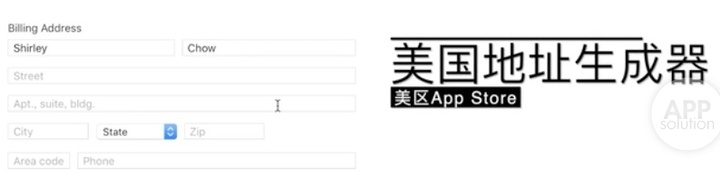
6. 接着,你还需要填美国的地址信息。这里大家可以自行用搜索引擎搜索(关键字:美国地址生成器)并填入对应位置。
微信公众号 AppSo 提醒:购买美区 App Store 中的应用需要交税,因此最后的售价为应用本身的价格加上税率。
由于美国各个州的税率有差异,所以在填写地址时可以选择税率较低或免税的州,比如俄勒冈(Oregon)、德拉维(Delaware)、蒙塔娜(Montana)、新罕布什尔(New Hampshire)等等。
7. 在输入信息后,苹果会向用户的注册邮箱中发送一份验证邮件,系统会要求通过电子邮件验证您的 Apple ID,在对应页面中输入所收到的验证码即可。激活这个账号后,提交信息就完成了账号的创建。
最后说一句:拥有美区账号并不会对你原有的中区账号造成什么影响,它们是相互独立的。当你想要切换中区 / 美区,只要直接打开 App Store 登录对应的账号就可以了。
本文由让手机更好用的 AppSo 原创出品,关注微信公众号 AppSo,回复「电子书」获取一本 iPhone 技巧电子书,教你怎样让手里的 iPhone 好用到哭。客户端用户请直接点击。