# 怎样才能第一时间用上微软、苹果的最新功能?这几个方法你一定要知道
- 作者:黄广泓
- 发布时间:2019-01-26 18:10
- 原文:https://www.ifanr.com/app/1164981

与公众号以前主要分享推荐工具类相比,这次分享决定更换「口味」,通过简单几步的申请,让你手上的硬件设备也有机会率先用上最新的系统。
我们知道各大科技厂商在推送自家系统正式版更新之前,都会进行一定范围的测试阶段,收集用户反馈的 Bugs,并且在更新中逐步上线新功能。对于用户来说,加入测试计划可以率先获得「好处」:正式版更新之前首先用上新功能,及时修复上一版系统存在的 Bugs。
下面我收集梳理了微软、苹果、Google 等厂商系统测试计划的操作步骤,当然提前尝鲜意味着系统在稳定性和未知 Bugs 上有所牺牲,甚至为设备的正常使用带来不便,所以希望大家谨慎加入 Beta 测试计划,有条件的话使用备用机器申请加入。
### 懒人目录
- Windows Insider Program
- Android Beta Program
- Apple Beta Software Program
### Windows Insider Program
早在 2014 年,随着 Windows 10 系统的发布,微软一并推出了 [Windows Insider Program](https://insider.windows.com/zh-cn/) 测试项目,这一项目旨在让喜欢率先体验系统新特性的用户快速获得 Windows 10 最新的技术预览版本,持续对 Windows 10 新功能进行测试并提供反馈(2017 年 3 月数据更新显示已有 1000 万测试用户)。

Windows Insider Program 测试项目的加入方式:
1. 在 Windows Insider [官网注册](https://insider.windows.com/zh-cn/getting-started/#register) 为预览体验成员;
2. Windows 10 电脑的设置选项,依次打开 「开始 > 设置 > 更新和安全 > Windows 预览体验计划」,在「Windows 预览体验成员帐户」选项下单击「+」按钮连接第一步已注册 Windows 预览体验计划的帐户;
3. 在「你希望接收哪类内容」下,提供三个选项:仅向我发送提前更新(接收所有最新应用、驱动程序和修补程序,但不获取新的 Windows 内部版本)、下一版本的 Windows(获取所有最新 Windows 内容,包括常规的 Windows 操作系统全新内部版本)、跳到下一版本的 Windows(跳过即将发布的版本,直接转到下一个 Windows 版本,目前这一类型已经关闭);
4. 在「你希望多久接收一次预览版」下,提供 Slow 慢速通道(对设备带来最小风险的 Windows 10 预览版系统)和 Fast 快速通道(最先获得 Windows 10 预览版本系统,用户将最早上手最新系统,但有些潜在Bug暂时还没有对应解决方案)。
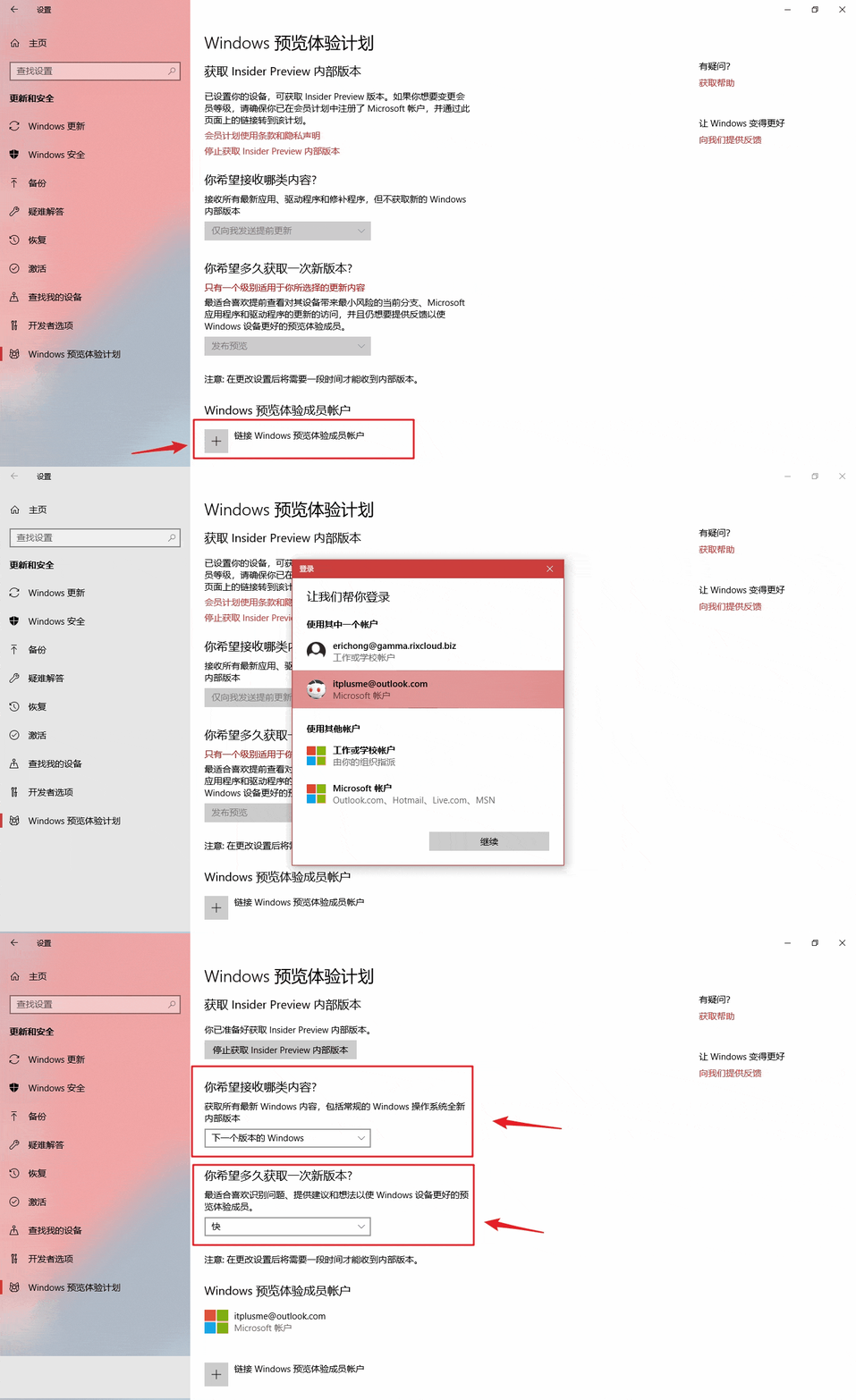
通过以上四个步骤后即可加入 Windows Insider Program 测试项目,在更改以上设置后需要一段时间才能收到内部版本,对于喜欢尝鲜的用户,不希望遇到太多烦人的 Bugs 等不稳定因素,建议可选择这样的更新组合:**接收下一版本的 Windows + Slow 慢速通道**,既兼顾了提前尝鲜新特性,又保障了一定的稳定性和可靠性。

(注:点击 [这里](https://insider.windows.com/zh-cn/how-to-pc/) 查看微软出品的 Windows 预览体验计划用户指南)
### Android Beta Program
[Android Beta Program](https://www.google.com/android/beta) 测试计划是 Google 在 2016 年推出 Android N 预览版时一并发布,旨在让开发者和想率先尝鲜的用户通过这一测试项目首先获取新系统的开发者预览版本。同时,Android Beta Program 还可以让用户通过 OTA 方式获得系统更新,不再像以往需要解锁、线刷/卡刷的方式安装新系统预览版。

加入 Android Beta Program 测试计划的具体步骤:
1. 打开 [Android Beta Program 官网](https://www.google.com/android/beta),确认自己的设备是否符合加入条件,目前官方已经更新支持 Android P 测试版计划,符合申请条件的机型包括:Pixel、Pixel XL、Pixel 2、Pixel 2 XL;
2. 在「您符合条件的设备」一栏中,如果有符合条件的设备,只需点击加入计划并接受「Android 测试版计划服务条款 」即可加入 Android Beta Program,如果没有符合条件的设备,则会提示「没有任何符合条件的设备与此 Google 帐号相关联」。

通过以上两步完成加入测试计划,在这里有必要提出注意的地方,比如加入计划后最多可能需要等待 24 小时才会收到更新;在处于测试版本更新的期间,用户手机将不会收到每月安全更新;用户退出测试计划时,需要做好备份工作,因为在手机运行 Android 测试版期间推退出计划,设备上的所有用户数据都将遭到清除。
### Apple Beta Software Program
Apple Beta Software Program 可以让用户试用预发布版软件,帮助苹果公司测试新版系统的稳定性和提交系统数据以便于改善新系统存在的问题 ,旗下 iOS、macOS 和 tvOS 都拥有相对应的测试计划。

以 iOS Beta 版软件计划为例,下面是加入计划的操作步骤:
1. 根据 [官方指引](https://support.apple.com/zh-cn/HT203282),在加入测试计划之前,建议使用最新版本的 iTunes 软件对移动设备做好备份工作;
2. 使用 iOS 系统自带 Safari 浏览器,打开 Apple Beta 网址: ;
3. 使用 iCloud 帐户登录后点击注册设备,然后选择「注册您的设备」,转至下载 Apple Profile 文件的页面,安装描述文件后重启 iOS 设备;
4. 重新开机后依次点击「设置 – 通用 – 关于 – 检查更新」,获取 iOS Beta 系统更新。
如果拥有 Mac 设备,同样可以加入 Apple Beta 软件测试计划,具体步骤:
1. 首先使用系统自带 Time Machine 工具做好备份;
2. 使用电脑 Safari 浏览器打开和登录 Apple Beta 网址: ,在「注册您的设备中」一栏中选择 macOS;
3. 转至注册您的 Mac 页面中点击「下载 macOS Public Beta 版访问使用工具」 ;
4. 打开下载到本地 dmg 镜像中的 pkg 文件,安装描述文件;
5. 系统将自动打开 MAS 并切换至新系统的下载页面,点击相应的下载按钮完成下载安装文件,并在下载完成后自动安装新系统。
### 结语
以上梳理了申请加入微软家 Windows 系统、Android 系统以及苹果 iOS/macOS 系统测试计划的大致步骤,在新系统正式版来临之前,让用户通过这类测试计划率先尝试新功能,对厂商而言也能够收集更多测试版系统的使用数据,及时修复潜在的问题。不过在越来越紧密的数字生活时代,**数据无价**是无数用户的共鸣,所以在尝试加入系统测试计划时,谨记做好设备的数据备份。
