# 升 iOS 10 后有问题?拿好这份救机指南 \| 有用功
- 作者:王崇旭
- 发布时间:2016-09-25 13:15
- 原文:https://www.ifanr.com/app/722241

过去的一周,AppSo 报道了 app 界不少有趣的事情:[微信小程序的推出](http://www.ifanr.com/app/721343)、[Google 新聊天工具 Allo](http://www.ifanr.com/app/720913),以及 [Mac 最新系统 Sierra 的发布](http://www.ifanr.com/app/720477)。
到了周末,AppSo 团队也没有停下脚步。在 iOS 10 正式发布后,有部分朋友表示遇到了各种奇怪问题,在后台寻求 AppSo(微信号 appsolution)的帮助。
于是,我们决定将本期 A 君解忧室扩充为「有用功」文章,专门帮你解决升级 iOS 10 过程中遇到的问题。**看完这篇,以后遇到 iOS 刷机相关的问题都不需要求人了。**
**在刷机过程中你可能需要用到:**
- **最新 iTunes 下载地址**
- **iOS 设备备份教程**
- **微信资料备份教程**
- **iOS 10 固件全套下载地址**
- **刷机出现未知错误的应对方法**
**如想获取以上全方位 iOS 10 救机懒人包,请关注 AppSo(微信号 appsolution)后,回复「101010」获取资源。**
### **本文目录**
- **升级 iOS 10 变砖了怎么救?**
- **升级 iOS 10 后遇到小问题,用「硬重启」来解决**
- **升级 iOS 10 遇到大问题,那就尝试刷机吧!**
- **DFU 模式和恢复模式**
- **如何进入和退出 DFU 模式**
- **如何进入和退出恢复模式**
- **苹果关闭 iOS 固件(系统)验证意味着什么?**
- **iOS 设备刷机必看教程**
- **刷机也没用,该怎么办?**
### 一、升级 iOS 10 变砖了怎么救?
这个问题我们在[上期解忧室](http://www.ifanr.com/app/718160)里回答过,把答案在这里贴一遍,供错过的朋友参考——
可能有朋友在升级 iOS 系统的过程中,不幸遇到「变砖」的情况。症状就是系统更新完毕后,无法进入系统,不管怎么做都会停留在了一个有 iTunes 图标和数据线标识的界面动弹不得,俗称「变砖」。
遇到这个情况,请按照以下步骤操作:
**1.** 第一件事——不要乱动你的手机。在苹果官网下载最新版 iTunes(目前版本号为 12.5.1),并做好连接苹果服务器的准备(包括但不限于换个网络、搭梯、改 DNS…)。
**2.** 安装好 iTunes 后,把处于变砖的 iPhone 连上电脑。连接电脑后会弹出「正在联系 iPhone 软件更新服务器」,点击停止。
**3.** 接下来 iTunes 会弹出另一个窗口,提醒「你的 iPhone 出现问题,需要进行更新或恢复」,之后我们点击「更新」即可(一定不要点击「恢复」,否则数据会全部丢失)。
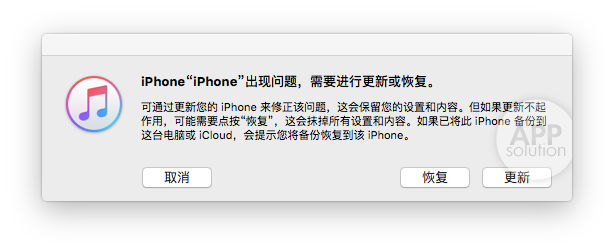
**4.** 之后 iTunes 会再次弹出「更新到 iOS 10.0.2」的提示,再一次点击「更新」。
**5.** iTunes 会自动下载最新的 iOS 10 系统,根据网速不同,等待时间也不同。要注意的是:全程确保数据线连着电脑,电脑连接着电源且电量充足。
**6.** 顺利的话,救机完成。最后再次提醒,升级系统前,一定要备份…… 你可以说你以前都没遇到什么问题,但下一次谁知道呢,是吧?
### 二、升级 iOS 10 后遇到奇怪的小问题,用「硬重启」来解决
如果你使用 iOS 10 的过程中遇到一些小 bug,比如闹钟突然不响了、屏幕方向不能锁定了、已经读过的消息还是有角标……
AppSo(微信号 appsolution)建议你用一个简单的办法来尝试解决,那就是「硬重启」。
我们平时重启 iOS 设备都是采用长按电源键关机,再长按电源键开机的方法,这种方法可以称为「软重启」。
而**硬重启的方法是:一般同时按住 Home 键和电源键(一般需要 5 秒以上),直到苹果的 LOGO 出现即可松手,一次「硬重启」就完成了。iPhone 7 的硬重启则是音量键下 + 电源键(注意并非 Home 键)。**
我和身边的几位朋友用这个方法让一些小 bug 消失了,希望对你也有帮助。
### 三、遇到大问题,那就尝试刷机吧
如果你遇到的是系统经常崩溃、手机发热、掉电严重等问题,或许你就需要刷机解决了。
**特别提醒:刷机有风险,请谨慎操作,并提前做好数据备份。**
应部分读者朋友需要,AppSo(微信号 appsolution)会先科普一下 iOS 设备上两种特别的刷机模式。**如果你只是想知道如何刷机,可以直接看「5. iOS 设备刷机必看教程」这一部分。**
### 1. DFU 模式和恢复模式
首先科普两个 iOS 设备刷机的两种模式:DFU 模式以及恢复模式。
**DFU 模式:**用于 iOS 设备的固件强制升/降级。它允许你在苹果还未关闭旧版本固件验证的情况下(很少能遇到,在「4. 苹果关闭 iOS 固件(系统)验证意味着什么?」中有解释),对 iOS 设备进行降级操作。当 iOS 设备处于 DFU 模式,是黑屏状态;
**恢复模式:**用于 iOS 设备的固件恢复和升级。它的作用是将 iOS 设备恢复出厂设置并升级到最新系统。当处于恢复模式,会有 iTunes LOGO 和数据线标志。
### 2. 如何进入和退出 DFU 模式
进入 DFU 模式的步骤:
1. 用数据线连接 iOS 设备与电脑;
2. 同时按住 Home 键(iPhone 7 则是下音量键)和电源键 10 秒;
3. 然后松开电源键,继续按住 Home 键 15 秒。
进入 DFU 模式后 iOS 设备仍处于黑屏状态,iTunes 显示 iOS 设备处于恢复模式,只有「恢复 iPhone」一个选项。

退出 DFU 模式的步骤:
按住 Home 键(iPhone 7 是下音量键)和电源键直到 iOS 设备屏幕上出现 Apple 的 LOGO 即可松手,iOS 设备会正常开机。
### 3. 如何进入和退出恢复模式
进入恢复模式的步骤:
用数据线连接 iOS 设备与电脑,按住 Home 键(iPhone 7 是下音量键)和电源键,中间会看到 Apple 的 LOGO 出现,继续按着两个按键,直到看到 iTunes 和数据线标志出现。
iTunes 会显示你的 iOS 设备处于「恢复模式」,能看到「更新」和「恢复 iPhone」两个选项。

退出恢复模式的步骤:
按住 Home 键(iPhone 7 是下音量键)和电源键直到 iOS 设备屏幕上的 iTunes 和数据线标志消失,松手,按电源键正常开机即可。
### 4. 苹果关闭 iOS 固件(系统)验证意味着什么?
苹果会在正式发布 iOS 新固件(系统)之后就关闭旧版 iOS 固件(系统)的验证,关闭验证意味着我们没办法再通过 iTunes 恢复到旧版固件(系统)。
而在正式发布固件和关闭旧版固件验证之间会有一小段时间,这个时间由苹果决定。如果你想降级,这几乎是唯一的时间窗口。在这种情况下,你必须选择 DFU 模式。
举个例子——
苹果发布了 iOS 10 ,你第一时间把手上的 iOS 设备升级了。
**第一种情况:**刚升级完觉得不对劲,这个时候苹果还没关闭 iOS 9 固件的验证,你就可以用 DFU 模式来将手机降回 iOS 9。
**第二种情况:**iOS 10 你用了一周时间,在这个期间苹果已经把 iOS 9 固件的验证关闭了,那么即使你用 DFU 模式,也没有办法再将它降回 iOS 9。
**另外一种特殊情况:**在苹果将 iOS 9 固件的验证关闭后,即使你的设备还在 iOS 9,**你也无法通过 iTunes 来刷 iOS 9 固件。**如果你想恢复出厂设置,可以在 iOS 设备上的设置里选择「通用 – 还原 – 抹掉所有内容和设置」(警告:会删掉所有内容,请注意备份)。
综上,针对目前大多数朋友升级到 iOS 10 后想刷机,而苹果已经关闭了 iOS 9 的固件验证,那么选择「恢复模式」或者下面「5. iOS 设备刷机必看教程」的方法来刷机就可以了。注:想用 DFU 模式也没问题,如果你觉得这种模式比较「干净」的话。
### 5. iOS 设备刷机必看教程
**第一步:**将 iTunes 更新到最新版本,到苹果官网 下载;
**第二步**(耗时较长,建议与第三步同时进行):根据自己的设备型号下载相应的 iOS 10 固件,目前最新的固件是 iOS 10.0.2(**微信号 appsolution 后台回复「10FW」固件获取下载地址**),建议将固件放在一个好找的地方;
> Tip: 设备型号就是机身背部 Model 或「型号」后面的那串字母和数字组合,如我的 iPhone 6s Plus 是 A1699;固件也可以通过 iTunes 下载,但是苹果服务器下载速度不稳定,建议手动下载。
**第三步**(耗时较长,建议与第二步同时进行):备份整机数据。因为刷机会让你丢掉所有数据,所以一定要备份以防万一;方法有 iTunes 备份和 iCloud 备份,由于 iCloud 备份不太靠谱,建议用 iTunes 备份详见:
> Tip: A 君建议除了整机备份之外,也将特别重要的资料单独备份一遍。比如大多数人的微信资料都很宝贵,那就值得用另外的方法再备份一次以防万一,**具体方法可在微信号 appsolution 后台回复「解剖微信」获取教程。**
**第四步:**将 iOS 设备与电脑连接,确保数据线连接稳定,iOS 设备和电脑的电量充足;
**第五步:**让 iOS 设备进入恢复模式或 DFU 模式(可做可不做,如果用普通模式刷机后还遇到问题,可以再尝试恢复模式或 DFU 模式刷机)。在电脑端按住 Shift(Mac 上是 Option)键,点击 iTunes 上的「恢复 iPhone」按钮,在弹出的窗口中选择第一步下载好的 iOS 10 固件;

**第六步:**双手合十,等待 iTunes 刷机完成,期间最好别乱碰电脑或手机。
> Tip: 如果你遇到了「未能恢复,发生未知错误 (xx)」的情况,可以参考 这个页面,寻求相应的解决办法。
第七步:刷机完成后,根据个人需求,恢复刷机前备份的数据;如果你有设备洁癖,也可以选择不恢复,出问题的几率会相应小点,但你需要花很多精力将必要的内容恢复到手机上。
### 四、刷机都没用,怎么办?
如果你刷过机了,还是觉得做啥都卡、电池不给力、系统老崩溃的话,该怎么办?
这个问题,我也想了很久。
终于,
我找到了答案…

全文完。
