










iCloud 空间总是不足?这样 3 招解决
我猜,用 iPhone 的朋友都会对这个句子十分熟悉:
This iPhone cannot be backed up because there is not enough iCloud storage available.
这和你用 16G 的 iPhone 无关,它只和你 iCloud 的容量大小有关。
当我们拿到手机设置 iCloud 时,就会自动获得 5G 的免费储存空间,你可以通过 iCloud 来备份和同步手机的数据,但是 iCloud 的空间很快就会塞满。
通过 iCloud,我们能够将不同的 Apple 设备连通,同步文稿、照片、备忘录和通讯录,还可以与亲友共享照片、日历、位置等其他信息,甚至还可以帮助我们找到丢失的设备。
既然 iCloud 那么重要,可它总是内存不足该怎么办?
方法一:花钱买更大的内存
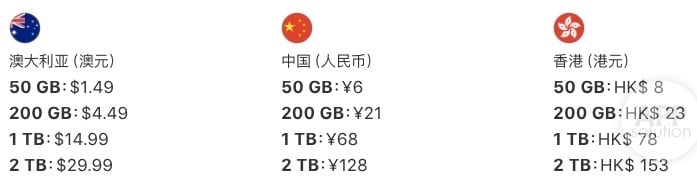
如果你喜欢通过 iCloud 备份手机资料的话,你可以购买更多储存空间,每月只要 6 元就能获得 50G 的内存。更多定价请看下图:
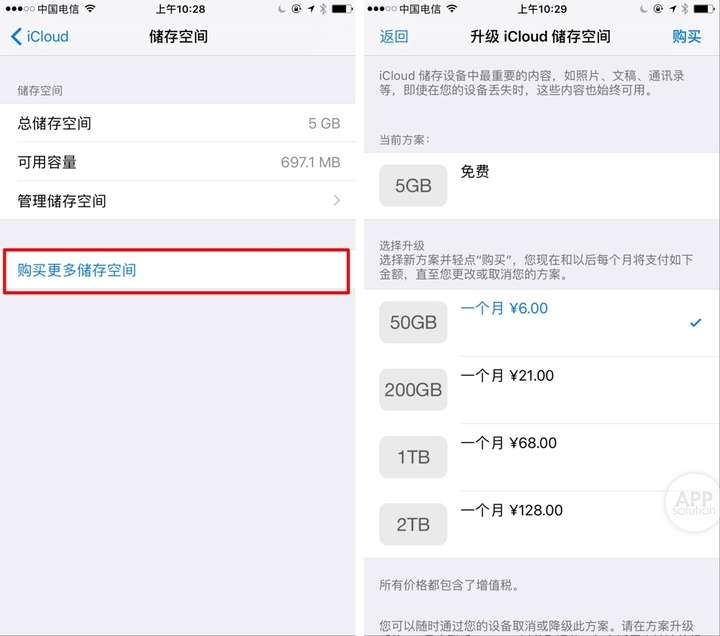
你可以在「设置」-「iCloud」-「储存空间」-「购买更多储存空间」,然后点击右上角的「购买」按钮付款购买。
之前有朋友曾在 A 君解忧室里问到:
A 君,我升级了 iCloud 空间,把相片都上传了上去,如果我下个月取消了的话那些超过的空间怎么办?
如果降级之后,iCloud 储存的内容超过了空间容量,就不能上传新的照片和视频了,也不能备份。而且,iCloud Drive 和搭配其他 iCloud 使用的 app 都不会更新,也无法用使用 iCloud 的电子邮件收发信息。
也就是说,如果你想升级后再降级占苹果便宜的话,Apple 有的是办法让你用得不舒服,还是乖乖地交钱吧。
至于数据的话,则不用担心。数据只能被用户自己删除。
方法二:删除已有的占内存备份
如果你已经通过 iTunes 将手机数据整机备份到电脑的话,那么 iCloud 中很多备份数据都可以删掉。
没有备份的同学赶紧先去备份,这里就不添乱了,想知道方法的在微信号 appsolution 后台回复「0331」获取文字教程。
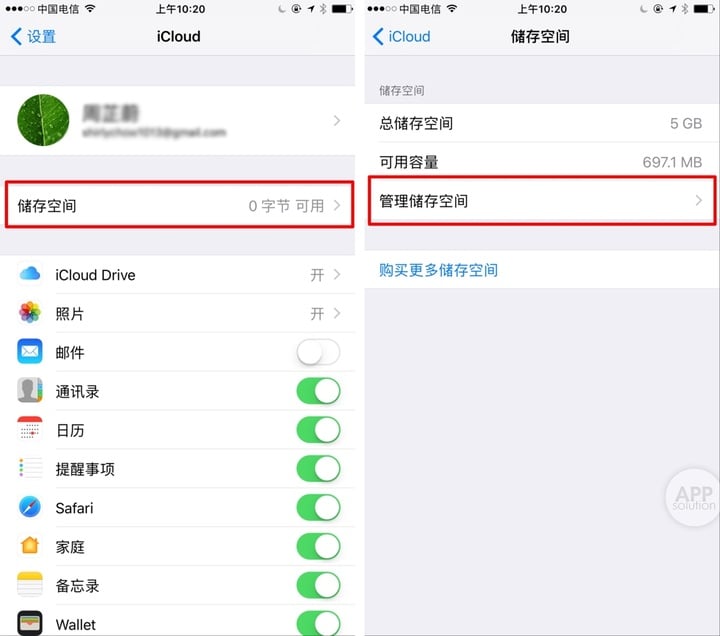
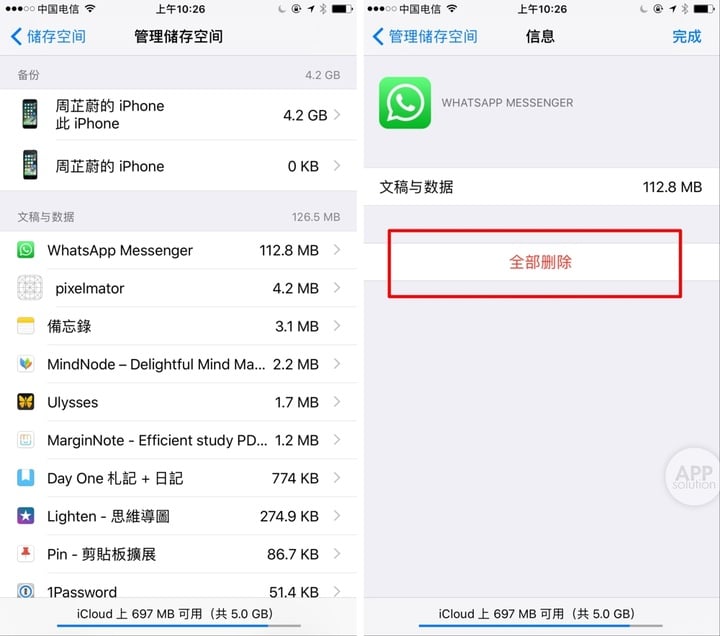
这时,打开「设置」-「iCloud」-「储存空间」-「管理储存空间」,你就能愉快地把手机备份删掉,空出超多储存空间。
一般来说,照片、视频也是 iCloud 的内存占用大户,在备份项目下找到它们,还有一些你不需要的备份,点击右上角「编辑」-「全部删除」,完成。
方法三:关闭不需要的 iCloud 备份
方法二只是一个治标的方法,想治本还得关闭自动备份功能。
在「设置」 -「iCloud」-「备份」,找到那些你不想 iCloud 备份的设备和应用,关闭 iCloud 云备份即可,至此该设备将再也不会占据你宝贵的 iCloud 空间。
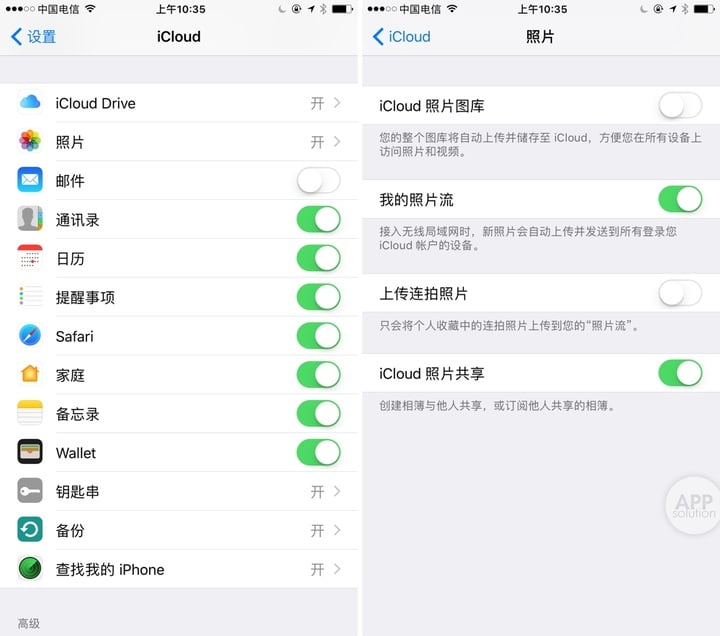
自从把 iCloud 照片图库关闭后,我的 iCloud 再也没有爆满了。
最后的话
其实 iCloud 的备份真的很玄学,我们的 B 君通过 iCloud 备份照片到新手机时,照片的时间线是错乱的……
在这里,AppSo(微信号 appsolution)非常建议你使用别的方式备份文件,照片和视频可以用 Google Photos,至于微信聊天记录,我们可以用官方客户端备份到电脑。
微信聊天记录备份最全攻略,关注 appsolution 后台回复「0331」即可获取,客户端用户点此查看。