# 开发 \| 用 7 天时间，他做了个仿麦当劳的小程序

- 作者：知晓程序
- 发布时间：2017-08-15 20:00
- 原文：https://www.ifanr.com/minapp/891793

![](https://s3.ifanr.com/wp-content/uploads/2017/07/minapp-dev-final-feature.jpg)

文 \| Jerry Lee

作为全栈的学习者，初学微信小程序，抱着试试做心态，一个星期内初步完成了仿「i 麦当劳」小程序的项目。

接下来，我与知晓程序（微信号 zxcx0101）就来跟大家一起回顾一下这个项目的完成过程。

关注「知晓程序」公众号，在微信后台回复「开发」，获取小程序开发技巧精选文章。

### 为什么选择小程序？

小程序对于新手来说，是很容易上手的。**你只需要用几天时间去熟悉小程序的构建过程和文档，就可以做出一个比较完整的小程序。**

特别是 rpx，有了它，**小程序可以自动适应不同的手机屏幕，这也使得开发者的工作量大幅降低**。

关注「知晓程序」公众号，在微信后台回复「rpx」，获取 rpx 单位详细解读文章。

对于用户来说，小程序是一个不需要下载安装即可使用的应用，而且它的背后是强大的微信，所以，如果我们能够用自己的创造思维去看待它，你会有很大的收获。O(∩\_∩)O

### 开发工具

- 微信 Web 开发者工具，以及开发文档：微信开发的小程序编辑软件，下载安装即可使用。同时，开发文档可以解释小程序的 API 接口用法。
- Easy Mork：用它可以模拟小程序向后端交换数据，可以使用 JSON 格式数据。
- 阿里的矢量图标库：这个是个好东西，以前我总是为找不到图标元素烦恼，现在有了它，基本上能找到需要的图标。

### 功能实现

#### 1. 优惠券的显示及页面传值

我们从 Easy Mock 模拟获取到优惠券的信息，并且利用了 `wx:for` 这个控制属性，绑定一个数组，将信息显示到页面上。

```
<<span class="pl-ent">block</span> <span class="pl-e">wx:for</span>=<span class="pl-s"><span class="pl-pds">"</span>{{imgs}}<span class="pl-pds">"</span></span> <span class="pl-e">wx:key</span>=<span class="pl-s"><span class="pl-pds">"</span><span class="pl-pds">"</span></span> <span class="pl-e">class</span>=<span class="pl-s"><span class="pl-pds">"</span>block<span class="pl-pds">"</span></span> >
  <<span class="pl-ent">swiper-item</span> >
    <<span class="pl-ent">navigator</span> <span class="pl-e">url</span>=<span class="pl-s"><span class="pl-pds">"</span>/pages/integraldetail/integraldetail?url={{item.url}}<span class="pl-ii">&</span>description={{item.description}}<span class="pl-ii">&</span>prompt={{item.prompt}}<span class="pl-pds">"</span></span>>
      <<span class="pl-ent">image</span>  <span class="pl-e">src</span>=<span class="pl-s"><span class="pl-pds">"</span>{{item.url}}<span class="pl-pds">"</span></span> <span class="pl-e">class</span>=<span class="pl-s"><span class="pl-pds">"</span>side-img<span class="pl-pds">"</span></span> />
      <<span class="pl-ent">view</span> <span class="pl-e">class</span>=<span class="pl-s"><span class="pl-pds">"</span>check click<span class="pl-pds">"</span></span>>查看详情</<span class="pl-ent">view</span>>
    </<span class="pl-ent">navigator</span>>
    <<span class="pl-ent">view</span> <span class="pl-e">class</span>=<span class="pl-s"><span class="pl-pds">"</span>exchange click<span class="pl-pds">"</span></span> <span class="pl-e">bindtap</span>=<span class="pl-s"><span class="pl-pds">"</span>exchangetap<span class="pl-pds">"</span></span>>立即兑换</<span class="pl-ent">view</span>>
  </<span class="pl-ent">swiper-item</span>>
</<span class="pl-ent">block</span>>
```

```
data: {
  imgs:[],
  modalHidden: true,
},
```

我们还可以注意这个信息 `navigator`，绑定了跳转页面的属性。

在跳转的过程中，它可以传递变量。例如 `?url={{item.url}}`。在本例中，我需要传递图片地址信息到下个页面。

**当然，页面传值并不只有这种方法**，还有设置全局的数据缓存、引入[事件订阅和发布框架 onfire.js](http://www.ifanr.com/minapp/878030) 等方法。

接下来，我们需要获取从服务器发来的数据。我们利用 `wx.request()` 向服务器发起数据请求。

通过这个接口，发起的是 HTTPS 请求，并且**同时只能进行 5 个网络请求**。

我们从 Easy Mock 中获取数据信息，利用 `setData()` 改变 `imgs` 变量的值。

```
  <span class="pl-k">var</span> that <span class="pl-k">=</span> <span class="pl-c1">this</span>;
  <span class="pl-smi">wx</span>.<span class="pl-en">request</span>({
      url<span class="pl-k">:</span> <span class="pl-s"><span class="pl-pds">"</span>https://www.easy-mock.com/mock/595f3f139adc231f357b0615/McDonald/list<span class="pl-pds">"</span></span>,
      method<span class="pl-k">:</span> <span class="pl-s"><span class="pl-pds">'</span>GET<span class="pl-pds">'</span></span>,
      <span class="pl-en">success</span><span class="pl-k">:</span> <span class="pl-k">function</span> (<span class="pl-smi">res</span>) {
        <span class="pl-en">console</span>.<span class="pl-c1">log</span>(res);
        <span class="pl-smi">that</span>.<span class="pl-en">setData</span>({
          imgs<span class="pl-k">:</span> <span class="pl-smi">res</span>.<span class="pl-c1">data</span>.<span class="pl-smi">image</span>,
        })
      }
    })
```

#### 2. 星座选择器

表单组件 `picker` 支持三种选择器，通过 `mode` 来区分，分别是普通选择器，时间选择器，日期选择器，这里我们选择的是普通选择器。

- `range` 是展示列表值的数组，列表中所有的元素都在里面声明。
- `mode` 是设定选择器模式。在这里，我们将其设定为 `selector`。
- `value` 表示用户当前选中的项目。
- `bindchange `是选择器的值改变时，所触发的事件。

```
<<span class="pl-ent">view</span> <span class="pl-e">class</span>=<span class="pl-s"><span class="pl-pds">"</span>userdata-name<span class="pl-pds">"</span></span>>星座</<span class="pl-ent">view</span>>
  <<span class="pl-ent">view</span> <span class="pl-e">class</span>=<span class="pl-s"><span class="pl-pds">"</span>userdata-symbol<span class="pl-pds">"</span></span>></<span class="pl-ent">view</span>>
  <<span class="pl-ent">picker</span> <span class="pl-e">mode</span>=<span class="pl-s"><span class="pl-pds">"</span>selector<span class="pl-pds">"</span></span> <span class="pl-e">class</span>=<span class="pl-s"><span class="pl-pds">"</span>userdata-input<span class="pl-pds">"</span></span> <span class="pl-e">range</span>=<span class="pl-s"><span class="pl-pds">"</span>{{actionConItems}}<span class="pl-pds">"</span></span> <span class="pl-e">value</span>=<span class="pl-s"><span class="pl-pds">"</span>{{conIndex}}<span class="pl-pds">"</span></span> <span class="pl-e">bindchange</span>=<span class="pl-s"><span class="pl-pds">"</span>pickerConSelected<span class="pl-pds">"</span></span>>
    <<span class="pl-ent">text</span>>{{actionConItems[conIndex]}}</<span class="pl-ent">text</span>>
  </<span class="pl-ent">picker</span>>
</<span class="pl-ent">view</span>>
```

从微信端获取的个人信息放在本地，并利用 `wx.setStorageSync()` 缓存特定的信息。通过 `picker` 获取到的星座，就可以利用这个方法，放到本地。

```
 data<span class="pl-k">:</span> {    
    actionConItems<span class="pl-k">:</span> [<span class="pl-s"><span class="pl-pds">'</span>白羊座<span class="pl-pds">'</span></span>,<span class="pl-s"><span class="pl-pds">'</span>金牛座<span class="pl-pds">'</span></span>,<span class="pl-s"><span class="pl-pds">'</span>双子座<span class="pl-pds">'</span></span>,<span class="pl-s"><span class="pl-pds">'</span>巨蟹座<span class="pl-pds">'</span></span>,<span class="pl-s"><span class="pl-pds">'</span>狮子座<span class="pl-pds">'</span></span>,<span class="pl-s"><span class="pl-pds">'</span>处女座<span class="pl-pds">'</span></span>,<span class="pl-s"><span class="pl-pds">'</span>天秤座<span class="pl-pds">'</span></span>,<span class="pl-s"><span class="pl-pds">'</span>天蝎座<span class="pl-pds">'</span></span>,<span class="pl-s"><span class="pl-pds">'</span>射手座<span class="pl-pds">'</span></span>,<span class="pl-s"><span class="pl-pds">'</span>摩羯座<span class="pl-pds">'</span></span>,<span class="pl-s"><span class="pl-pds">'</span>水瓶座<span class="pl-pds">'</span></span>,<span class="pl-s"><span class="pl-pds">'</span>双鱼座<span class="pl-pds">'</span></span>],
    conIndex<span class="pl-k">:</span> <span class="pl-c1">0</span>,
  },
  
    <span class="pl-c"><span class="pl-c">//</span>星座弹出窗口  可以将数据放在本地setStorage</span>
  <span class="pl-en">pickerConSelected</span><span class="pl-k">:</span> <span class="pl-k">function</span> (<span class="pl-smi">e</span>) {
     <span class="pl-en">console</span>.<span class="pl-c1">log</span>(<span class="pl-s"><span class="pl-pds">'</span>picker发送选择改变，星座为<span class="pl-pds">'</span></span> <span class="pl-k">+</span> <span class="pl-smi">e</span>.<span class="pl-smi">detail</span>.<span class="pl-c1">value</span>);
      <span class="pl-smi">wx</span>.<span class="pl-en">setStorageSync</span>(<span class="pl-s"><span class="pl-pds">"</span>con<span class="pl-pds">"</span></span>, <span class="pl-smi">e</span>.<span class="pl-smi">detail</span>.<span class="pl-c1">value</span>);
      <span class="pl-c1">this</span>.<span class="pl-en">setData</span>({
             conIndex<span class="pl-k">:</span> <span class="pl-smi">e</span>.<span class="pl-smi">detail</span>.<span class="pl-c1">value</span>,
             btnColor<span class="pl-k">:</span> <span class="pl-s"><span class="pl-pds">"</span>#ffc324<span class="pl-pds">"</span></span>,
      });
  },
```

关注「知晓程序」微信公众号，在微信后台回复「源码」，获取本文原文地址及项目源码地址。

### 我踩过的「坑」

刚开始，我对文档不熟悉，导致自己走了很多的弯路。

例如，我做星座选择器的时候就不知道 `picker` 这个组件，改而使用了 `action-sheet`。因为 `action-sheet` 里面的数据不能超过 6 项，所以我在这里卡了一段时间。

**在开发小程序时候，至少需要通读一遍文档**，知道小程序提供什么组件和 API，避免使用了不合适的组件。

还有，微信小程序的编译包是不能超过 2 MB 的，**如果你不将自己的图片放在服务器，也尽可能将你的图片压缩一下。**我开发的时候，编译包就超过了 2 MB。

另外，由于之前不了解弹性布局 Flex，页面总会有些瑕疵。**自从用了 Flex 之后，发现它可以完美地解决我的问题**，妈妈再也不会担心我的图片文字同时居中了。

关注「知晓程序」微信公众号，在微信后台回复「Flex」，一篇文章带你了解 Flex 布局。

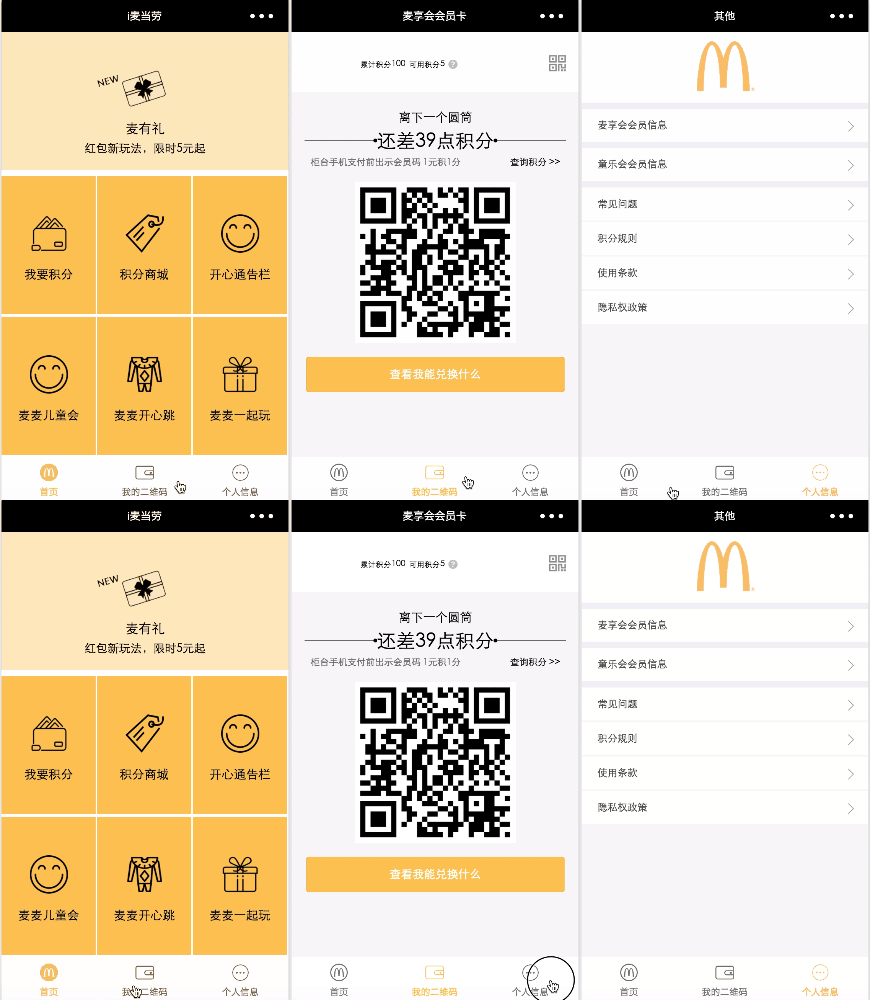
最后，我们来看下小程序整体运行效果吧。

![](https://s3.ifanr.com/wp-content/uploads/2017/08/minapp-mcd-1.gif)

![](https://s3.ifanr.com/wp-content/uploads/2017/08/minapp-mcd-2.gif)

**关注「知晓程序」公众号，在微信后台回复「开发」，获取小程序开发技巧精选文章。**

![zxcx&#95;0208](https://s3.ifanr.com/wp-content/uploads/2017/02/zxcx_0208.png)