









有了它们,Android 和 Mac 也能成为黄金搭档
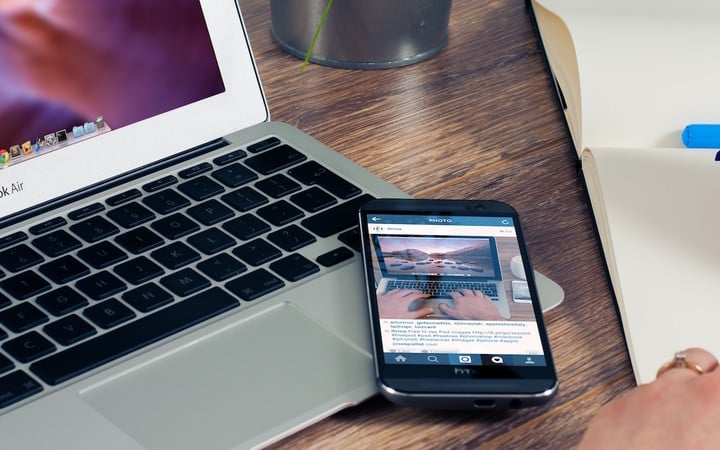
不知道有多少人像我一样,因为不喜欢 iPhone 而改用 Android 手机,但又因为某种原因入手了 Mac。选择 Android + Mac 的人,想必在 2 台设备的协作上或多或少会有些头疼。
好在,有许多第三方应用致力于抹平 Android 与 Mac 之间的鸿沟。今天 AppSo(微信号 appsolution)就为大家带来有关 Android 与 Mac 的协作技巧与相关的 app 推荐。
Mac & Android 无缝同步常用数据
Mac 上内置了许多生产力有关的 app,包括邮件、通讯录、日历等等。在 Android 与 Mac 间同步这类数据,不需要安装任何其他 apps,只需要一个 Google 账户就能搞定。
首先,我们需要在 Android 设备上登录自己的 Google 账户。这个步骤需要 Android 设备安装有 Google 移动服务框架(微信号 appsolution 后台回复「全套服务」获取安装指南)。
接下来,我们只需要在 Mac 上登录同一个 Google 账户,就能同步账户数据:
- 打开 Mac 的「系统偏好设置」;
- 选择「互联网账户」;
- 点击左侧栏的底部的加号;
- 选择 Google,然后进行登录。
之后,你可以在「互联网账户」中找到相应的账户。在账户设置中,你可以选择你想同步的内容,包括通讯录、备忘录等。
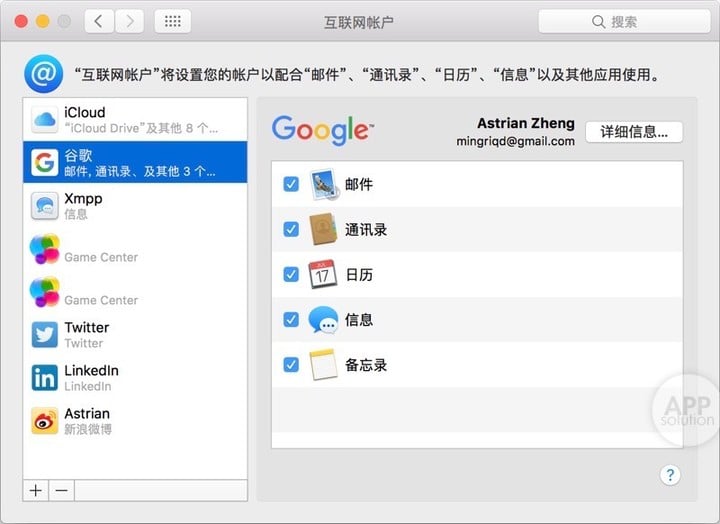
实际使用体验如何呢?只要你保证访问 Google 是正常的,就几乎再也不需要担心通讯录丢失了,并且通讯录的修改都能秒速同步。
AirDroid #Android #Mac #Windows #Web
如果你想在 Mac 上完全管理自己的 Android 设备,AirDroid 几乎是唯一的选择。
在 AirDroid 中,管理文件、截取屏幕、查看通话记录,甚至直接在电脑上调用摄像头或是进行远程控制。可以说,你能想到的功能,AirDroid 都能做到。
远程模式下不仅可以传输文件,手机丢失时还能直接定位设备、响铃或直接擦除设备上的数据。在无法访问 Google 的中国,它至少能增加一点点找回设备的希望。
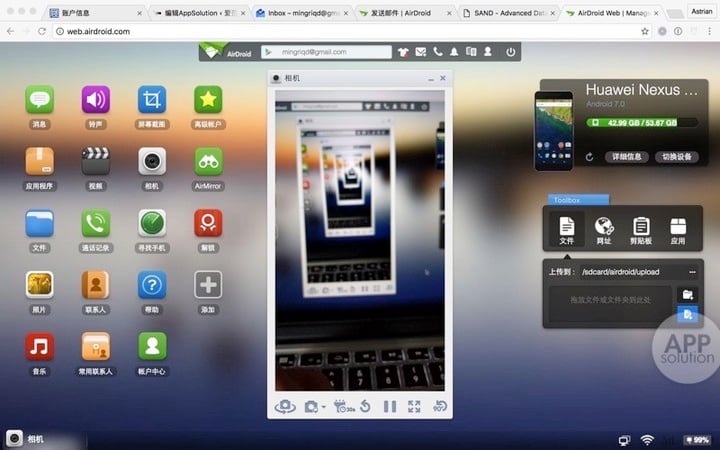
只要 Android 手机安装了 AirDroid,就可以通过浏览器或者 AirDroid 的 Mac 客户端来管理手机。AirDroid 的强大之处在于,网页端就能实现非常全面的操作。
如果你的使用次数较多,AppSo(微信号 appsolution)建议你使用其 Mac 客户端,减少扫码或输入账户密码等步骤。
AirDroid 适用版本及程序大小均因设备而异,软件免费,有订阅制高级功能。
文件传输:Portal #Android #Mac #iOS
有时,我们希望从电脑中发送一些文件到手机上,但是,找数据线太麻烦,用微信不仅慢,也不一定能直接在目标应用中打开文件。
Portal 是一款依赖 Wi-Fi 内网的文件传输小工具。只要在 Android 手机上安装 Portal,就可以在 Mac 中用浏览器轻松将文件传输到手机上。
传输到手机上的文件不仅可以直接打开,还能直接从 Portal 中分享出去。这种文件传输的方式,要比用数据线更灵活,比微信文件助手更自由。
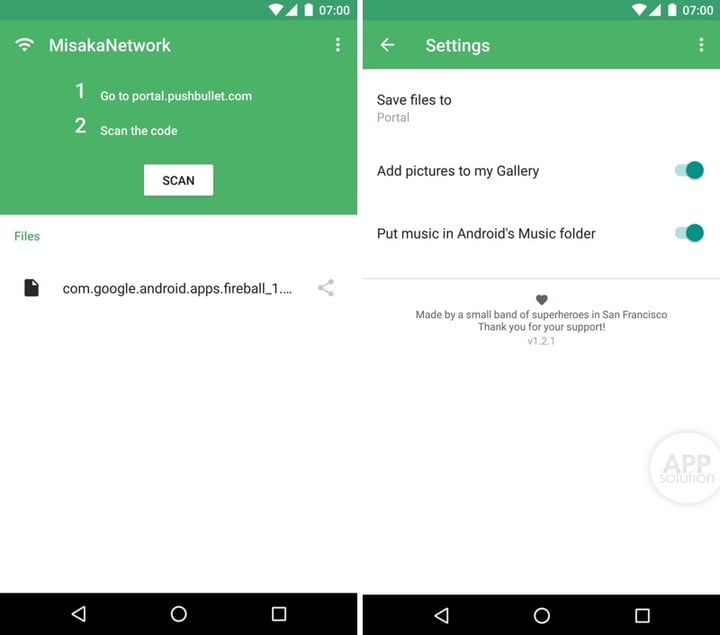
Portal Android 版适用于 Android 4.4 以上设备,大小 6.6MB,完全免费。
USB 文件管理:HandShaker #Mac
不想使用 WiFi 网络、只是想单纯想管理文件?那不妨试试 HandShaker 这款出自锤子科技的 Mac 端 Android 资源管理器。它的界面优雅而直观,其中经典的目录式管理界面,能讨得不少人的欢心。
HandShaker 将手机资源分为照片、视频、音乐等分类。除了从手机拖动文件出来,你也可以从电脑传送文件到手机中。
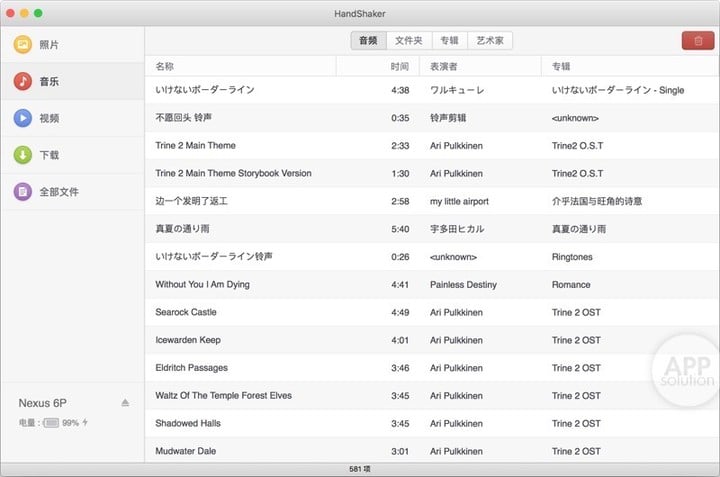
在 Mac 上下载客户端,并打开 Android 手机上的 USB 调试开关,插上数据线,你就可以开始愉快地管理手机文件了。Mac App Store 下载链接点这里。
同步剪贴板:Pasteasy #Android #Mac #iOS #Windows
新版的 macOS Sierra 新增了一个剪贴板同步功能,实际体验非常棒,文字内容几乎是飞速同步。
老牌剪贴板同步软件 Pasteasy 则支持跨平台的剪贴板同步功能。与 Sierra 和 iOS 间通过蓝牙同步不同,Pasteasy 使用无线局域网(Wi-Fi)在内网间进行剪贴板同步,即使复制多媒体内容也能在瞬间同步到不同设备。
在希望同步的设备上安装相应的 Pasteasy 客户端,通过扫描不同设备的二维码配对后,就能享受剪贴板同步的快感。
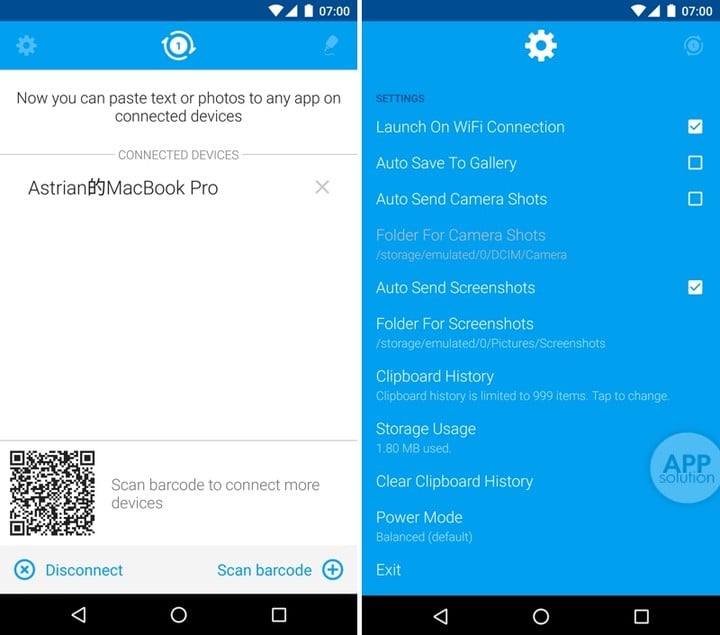
Pasteasy 不仅可以在 Mac 电脑与 Android 手机间同步剪贴板,而在两台设备相连接的时候,手机的新照片与截屏都能自动发送到电脑。如果不喜欢,也可以关闭这个功能。
Pasteasy Android 版适用于 Android 4.0.3 以上设备,大小 4.8MB,完全免费。
长篇文字同步:Simplenote #Android #Mac #Windows #iOS
Simplenote 这个 WordPress 团队出品的笔记 app 如其名字般简洁:一个标签列表、一个笔记列表、一个笔记界面,就是它的全部。
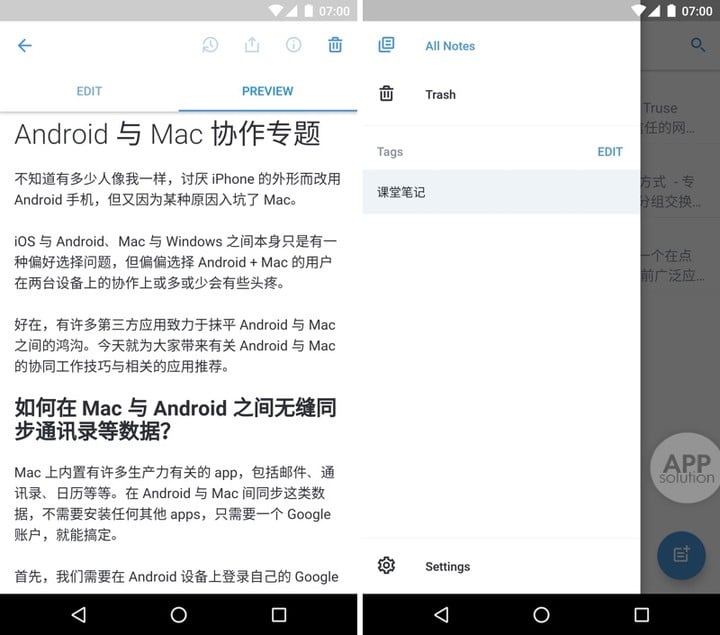
除了简单的笔记功能,你还可以将它当作大段文字的同步工具。只要在 Android 和 Mac 上安装并登录 Simplenote,在一端复制粘贴好文字,另一端在几秒钟的时间里就能直接显示你所复制的内容:
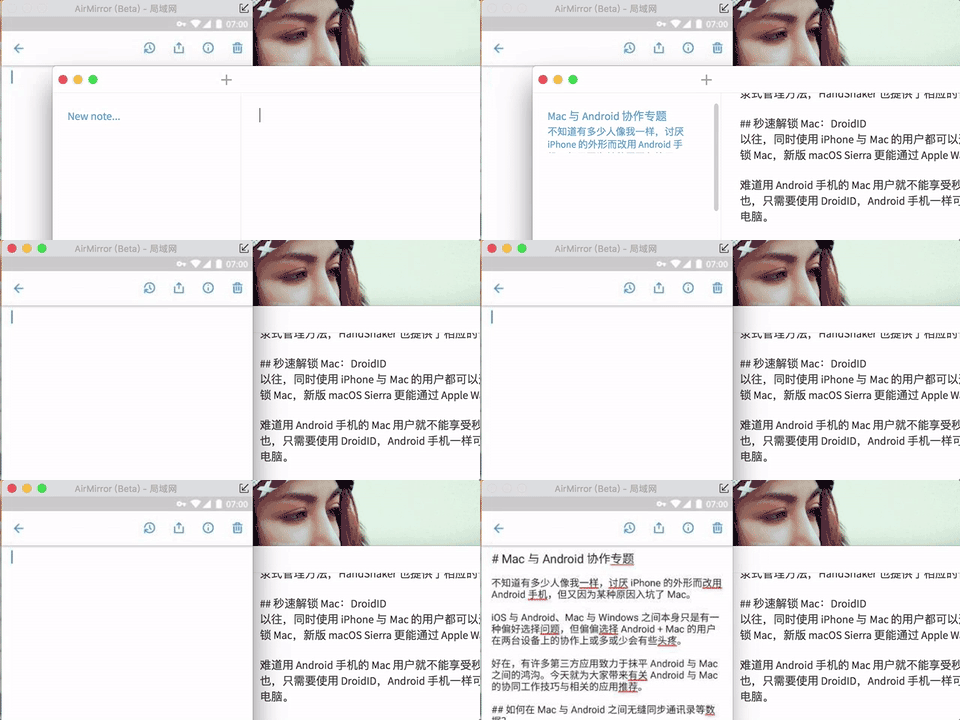
在基础的笔记功能方面,Simplenote 也不含糊,甚至支持 Markdown 语法。有了它,你可以做到「在 Android 撰写,在 Mac 上修订」的无缝衔接,帮你提高效率。(微信号 appsolution 后台回复「写作」获取 Markdown 入门指南)
Simplenote 适用于 Android 4.0.3 以上设备,大小因设备而异,完全免费。
秒速解锁 Mac:DroidID #Android #Mac
MacID 这样的 iOS 应用让 iPhone 用户无需输密码即可解锁 Mac,新版 macOS Sierra 还能通过 Apple Watch 来解锁。
难道用 Android 手机的人就不能享受秒速解锁的快感吗?非也,只要有 DroidID,你一样可以用 Android 手机来解锁自己的 Mac。
使用 DroidID,需要你的 Android 手机支持指纹解锁以及下载其 Android 和 Mac 的客户端,一开始需要进行简单的配对操作。
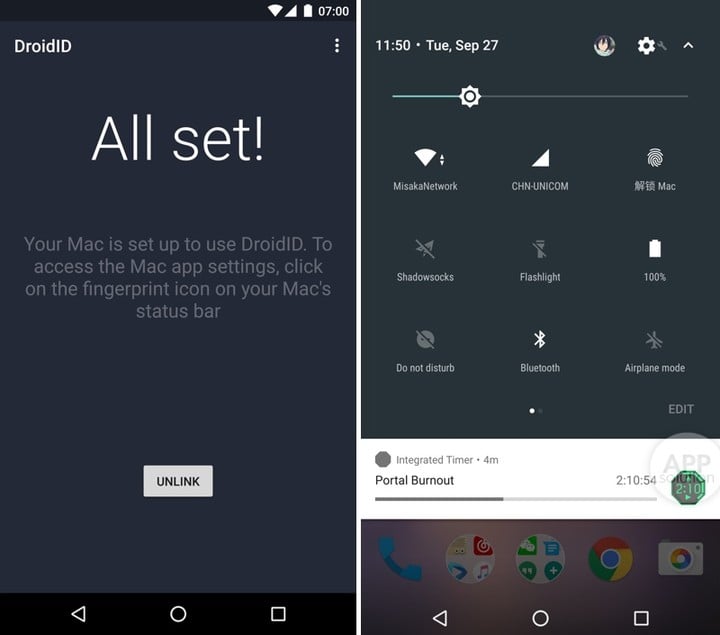
在登录 Mac 的时候,打开手机上的 DroidID 来识别指纹,稍等几秒,Mac 自己就会填充密码并自动登录了。
虽然在解锁速度上,DroidID 稍微逊色于其他解锁方案。但在大部分情况下,使用 DroidID 依然要比自己输入密码要更快一些。为了更方便解锁,AppSo 建议在手机上将 DroidID 设置在更容易被找到的地方,如下拉通知栏。Mac 客户端官网下载链接点这里。
DroidID 适用于 Android 5.0 以上设备,大小 2.5MB,需要硬件支持及 Mac 系统客户端完成相应功能,完全免费。
iOS 与 Android、Windows 与 macOS,每个平台都有其鲜明的风格和逻辑,我们根据自己的喜好和需求分别选择不同的产品。感谢有这些 app 的存在,帮助我们更好地连接不同的平台。
科技,本身就应该为我们带来更多的方便。希望这篇文章能帮你更好地使用 Android 和 Mac 设备。
本文由让手机更好用的 AppSo 原创出品,关注微信号 appsolution,回复「互传」获取 10 个手机电脑互传文件的免费工具,比微信、QQ 更好用。